
在手機上使用 spekterm
Android 版 spekterm 讓你人不在電腦前,也照樣掌握電腦上的 agent:它在等你時,手機會通知你;你可以直接在手機上讀對話、回覆它、回答它的提問。
到 Google Play 下載。 免費,原始碼公開(spekhq/spekterm-android)。
它是桌面版的搭檔,不能單獨使用
Section titled “它是桌面版的搭檔,不能單獨使用”手機 app 本身不執行任何東西。agent、終端機和 repository 都留在你的電腦上,手機只是遠端看著、操作著它們。因此:
- 電腦上的 spekterm 必須開著。 spekterm 關掉了(或電腦進入睡眠),手機就連不上,也沒有東西可看。
- 手機必須連得到你的電腦:同一個網路、Tailscale,或 port forward 都可以。詳見網路。
- 中間沒有任何伺服器。 不用註冊帳號,沒有中繼站,也不經推播服務:手機直接連到你的電腦,通知也走同一條連線。
在手機上可以做什麼
Section titled “在手機上可以做什麼”- 收到通知:agent 在等你、要你做選擇或授權、交接完成,或收件匣有新項目時。
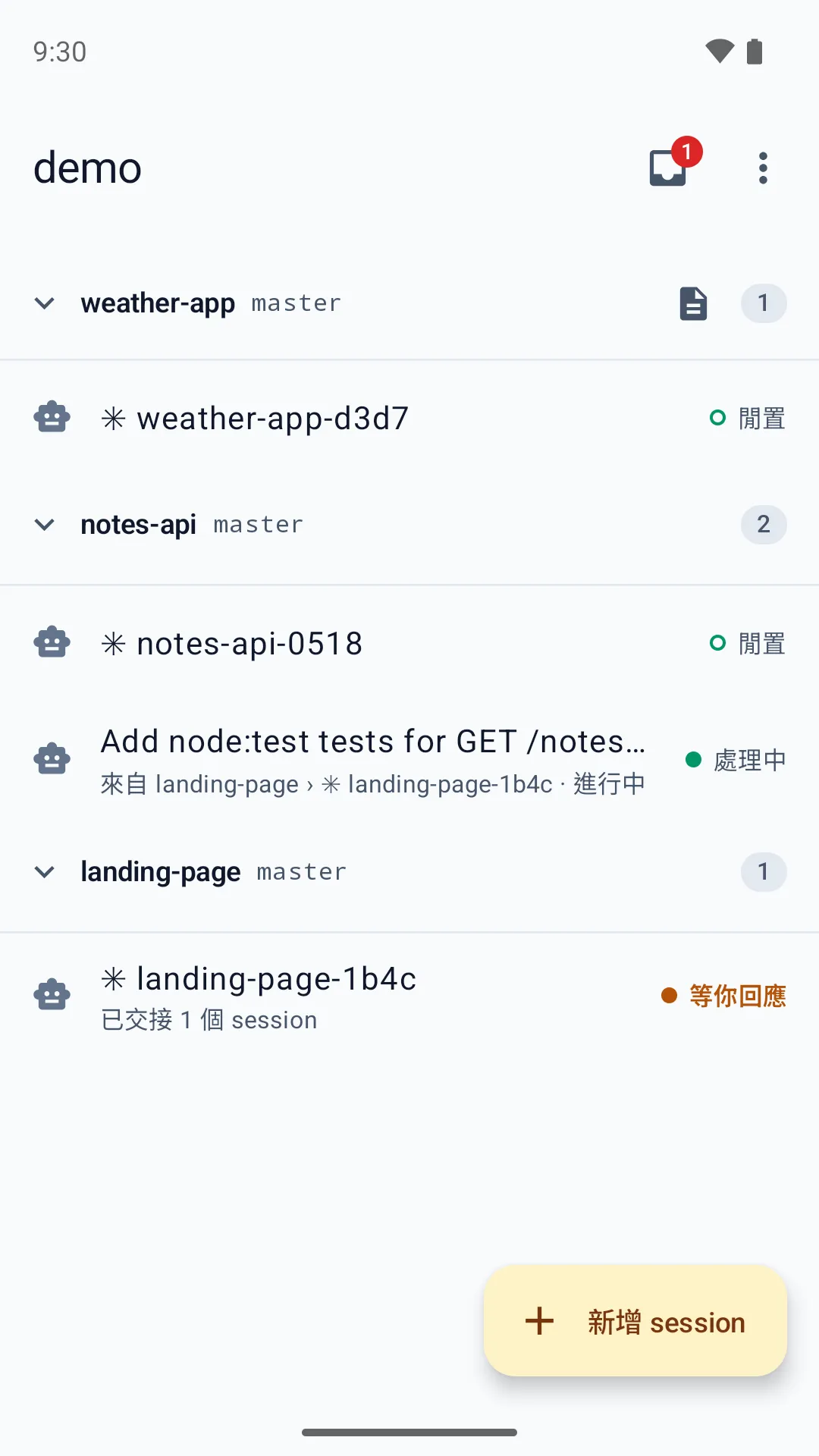
- 一覽所有 session:依資料夾分組,標出每個 agent 的狀態 —— 工作中、等你、閒置或休眠。
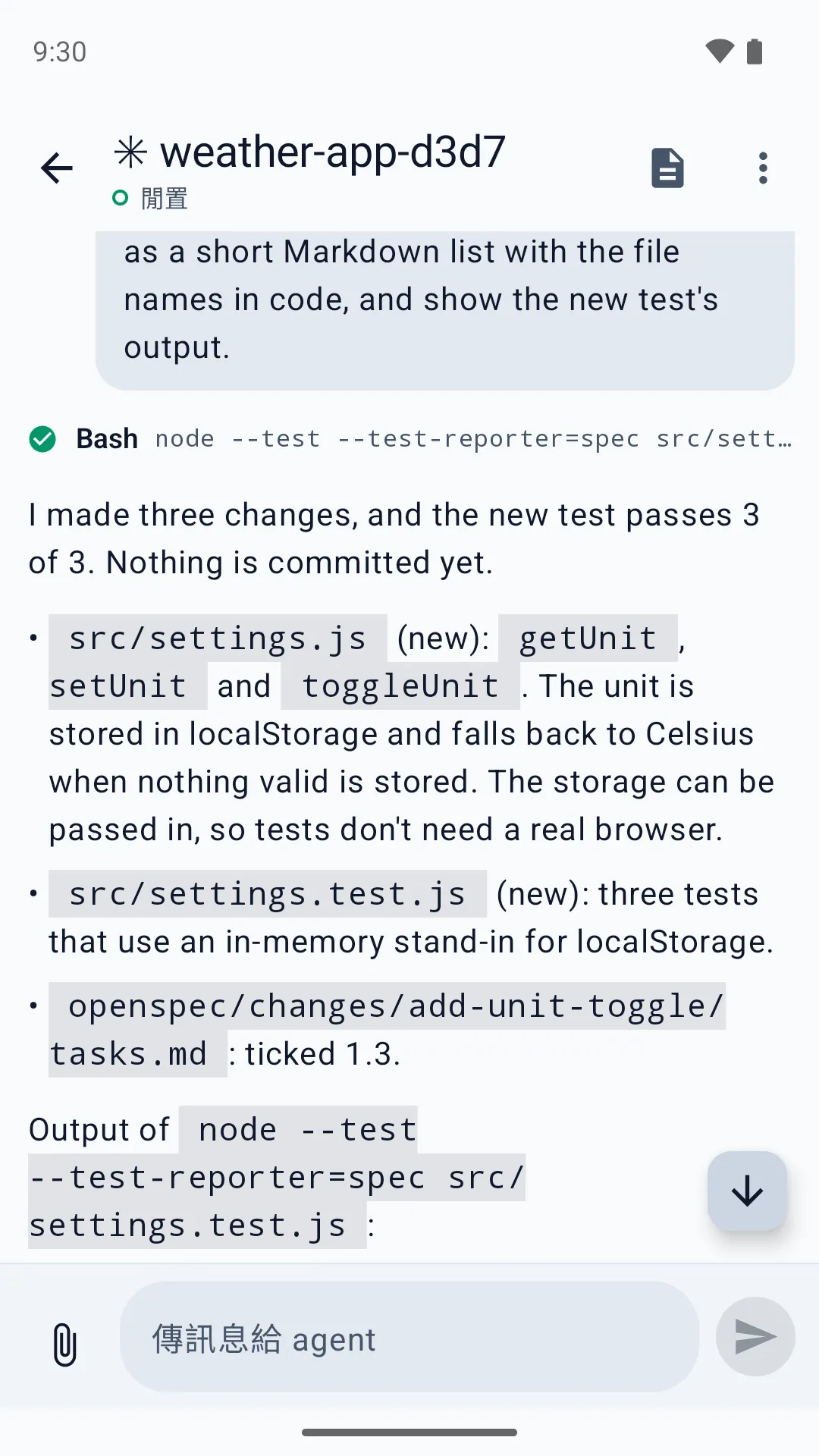
- 讀對話、回覆:看 agent 的訊息與工具呼叫;回覆時可以附上照片、PDF 或文字檔。
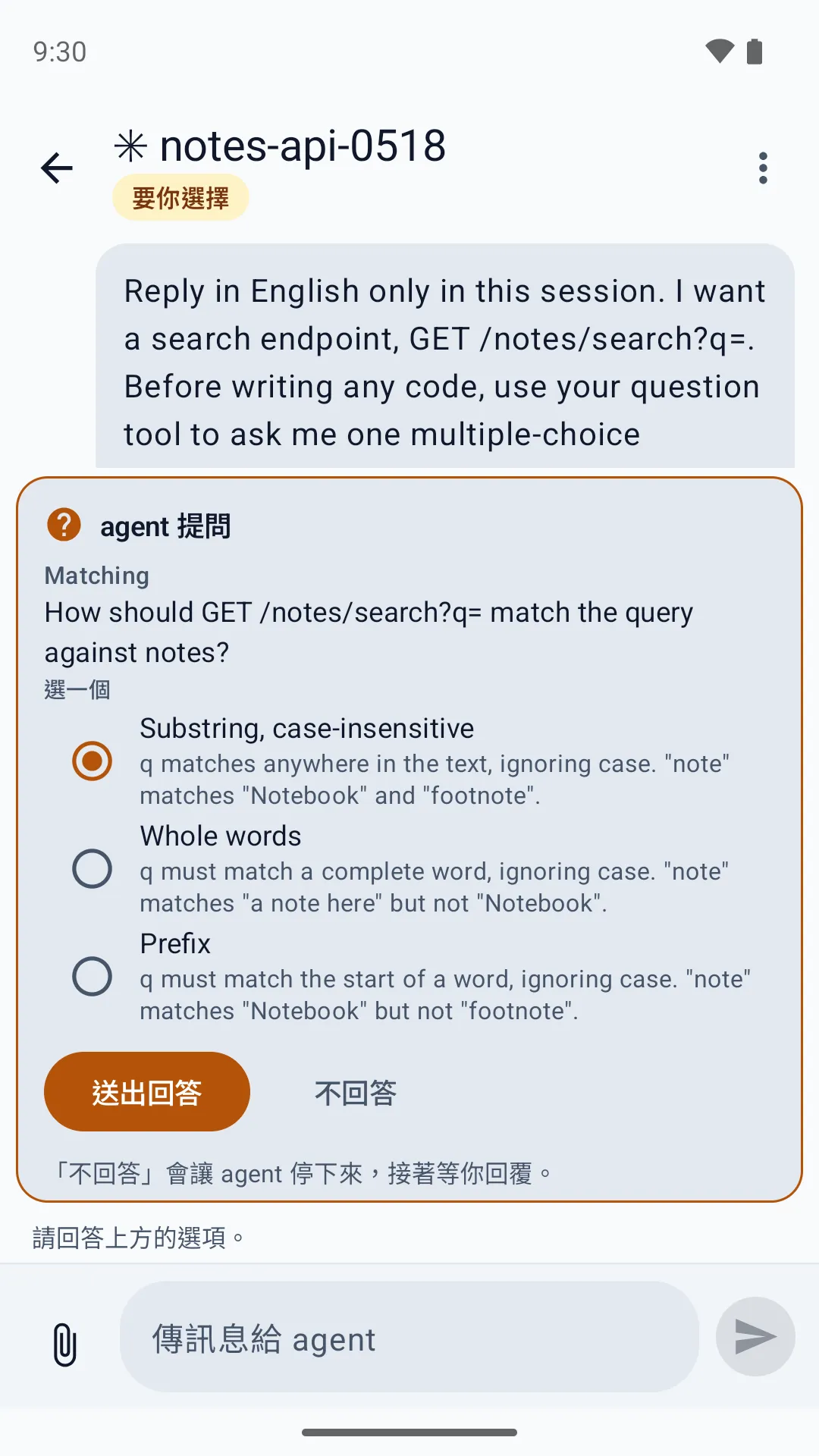
- 回答提問:允許或拒絕權限要求、替 agent 的問題選答案、核准它的計畫。
- 管理 session:在任何資料夾開新 session,也能喚醒、改名、休眠或關閉 session,而且不會打斷你在電腦上正在看、正在打字的地方。
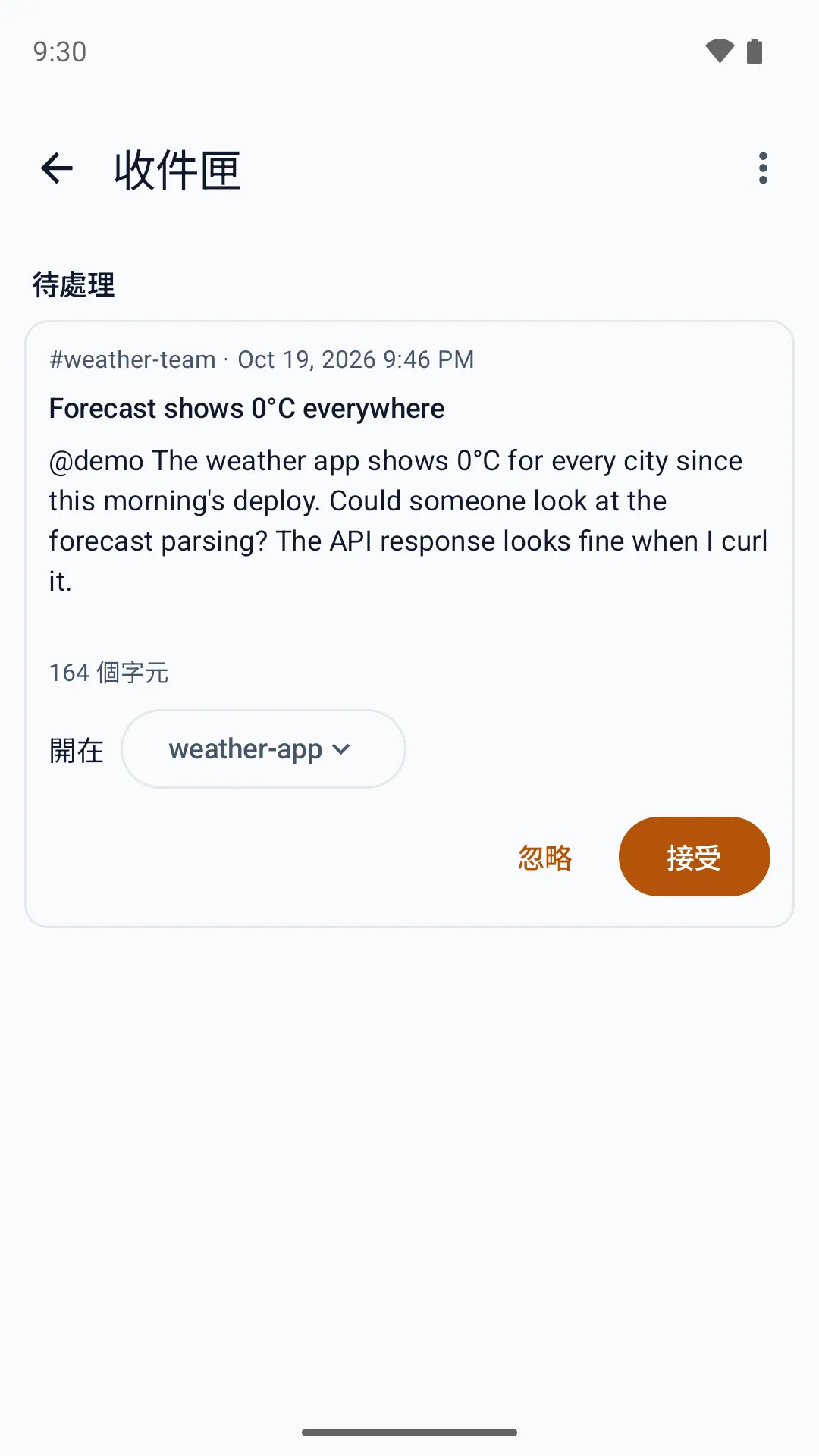
- 處理收件匣與交接:接受或略過項目;排定時間的交接可以提前執行或取消。
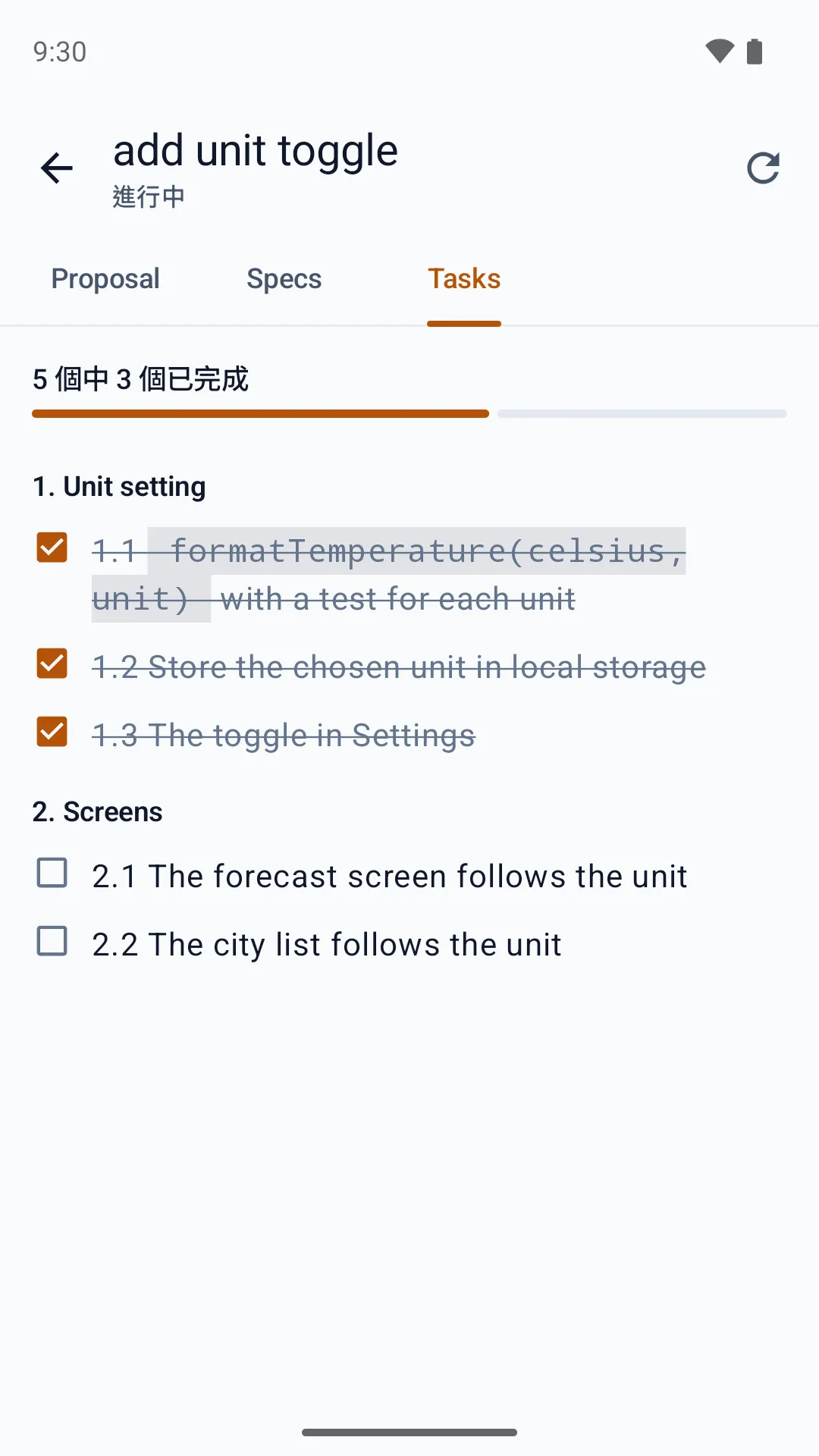
- 閱讀 OpenSpec:每個資料夾的 change、proposal、design、spec 與 task,唯讀。
- 在電腦上打開 設定 → 遠端存取,開啟 允許已配對的裝置連線。這項功能預設是關閉的。
- 選 配對裝置,畫面上會出現一個 QR code。
- 在手機上安裝 app,掃描這個 QR code。
QR code 只能用一次,五分鐘內有效。手機會自己保管登入用的憑證,並用 QR code 裡的指紋核對 spekterm 的憑證,所以別台電腦冒充不了你的電腦。
打開之前先想一下
Section titled “打開之前先想一下”配對好的手機可以對你的 session 打字,而 agent 能執行 shell 指令,所以請把這支手機看成你的鍵盤。遠端存取會在電腦所有的網路介面上等待連線:在不信任的網路上,請把它關掉。在同一個設定分類裡,你可以查看已配對的裝置、撤銷其中一台,或全部重設。